


顺网云电脑app正版会将画质选项集中放在远程设置页面中,进入后可根据手机性能和网络状态调整清晰度、帧率与显示比例,网络稳定时可提高画面等级,查看游戏场景、办公文件和设计窗口会更加清楚,出现发热、卡顿或延迟变化时也能降低相关参数,减少传输压力带来的影响,修改完成后可先进行短时间测试,再结合实际反馈选择合适方案,使远程桌面的视觉表现与运行状态保持平衡。
顺网云电脑app正版如何快速启动游戏
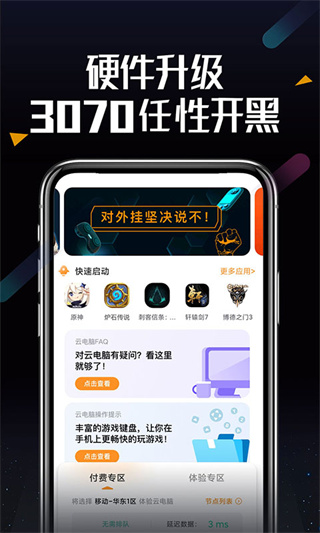
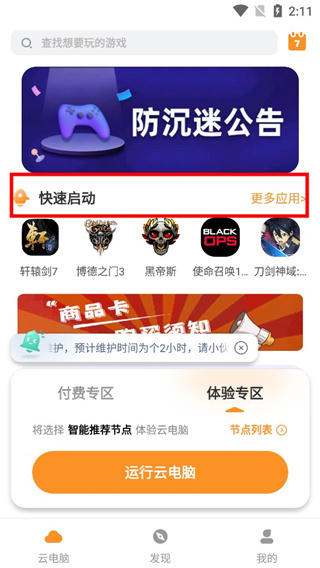
1、进入软件首页后,在快速启动区域点击【更多应用】入口。
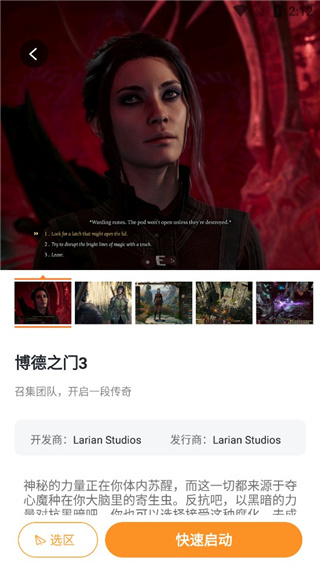
2、打开游戏详情页面后,点击右下角的【快速启动】按钮开始运行。
3、启动顺网云电脑app软件后,先在主页面选择【立即体验】进入。

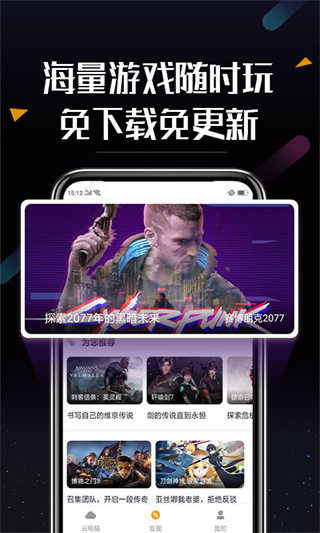
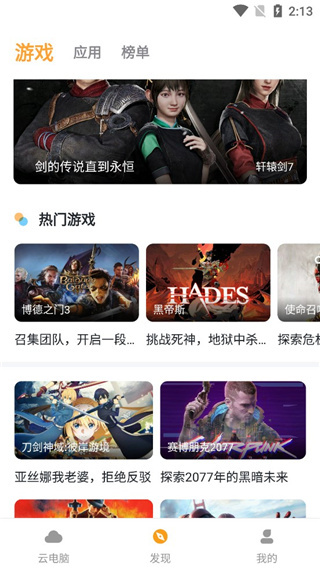
4、进入游戏列表页面后,找到想体验的游戏并点击打开。
软件特点
1、进入顺网云电脑app正版后,可在设置页面调整清晰度、帧率与画面比例,使远程桌面的显示效果更符合当前设备和网络环境。
2、网络状态较好时可适当提高画质等级,查看文字、场景和软件窗口时会更加清楚,也能改善长时间使用时的视觉感受。
3、设备发热或画面卡顿时,可逐步降低清晰度与帧率,减少传输压力,并观察操作响应和声音同步表现是否恢复稳定状态。
4、不同任务对画面要求存在差异,办公处理可优先保证文字清晰,运行游戏时则可结合延迟情况调整动态表现和显示细节。
5、完成参数修改后可先进行短时间测试,确认画面没有撕裂、模糊或频繁停顿,再决定是否继续保持当前显示设置方案。
软件亮点
1、分辨率设置会影响画面细节、字体大小与网络传输负担,选择之前可结合手机屏幕尺寸和当前实际使用需求进行判断。
2、较高分辨率适合查看设计文件、表格和复杂页面,但网络波动明显时可能增加延迟,导致远程操作反馈变慢或画面不稳。
3、屏幕较小的手机可选择适中的显示比例,避免文字过细或按钮难以点击,也方便在横屏状态下完成窗口切换和文件整理。
4、平板设备可根据屏幕尺寸提高显示范围,让多窗口内容更容易查看,同时保留足够空间放置键盘、鼠标或触控操作区域。
5、调整分辨率后应重新检查桌面图标、文字大小和应用窗口是否正常,避免因为比例不合适影响后续办公与游戏体验。
软件特色
1、延迟检测,线路判断
顺网云电脑app正版会在连接过程中显示网络状态、响应速度与线路变化,进入远程桌面前可先观察当前延迟是否稳定。数值较低时,鼠标移动、键盘输入与游戏按键反馈会更加及时,若数据频繁波动,可关闭后台下载、视频播放和其他占用带宽的程序,再重新连接合适节点,减少画面停顿与声音不同步等情况。
2、画面调节,减少卡顿
远程使用期间若出现窗口拖动不顺、场景加载缓慢或操作反馈延后,可适当降低分辨率、清晰度和传输帧率,让网络承担的画面数据有所减少。手机性能一般时也可关闭多余后台任务,并留意设备温度和剩余电量。调整后应测试文字输入、菜单切换与画面移动表现,判断当前设置是否更适合继续使用。
3、环境优化,保持顺畅
云电脑的流畅程度会受到网络质量、服务器负载、设备状态与使用时段影响,高峰阶段可能出现排队增加或连接速度下降。遇到明显卡顿时,可尝试切换线路、重新进入设备或稍后连接,不必频繁重复启动同一任务。搭配稳定无线网络和键盘鼠标使用,还能改善远程办公与游戏操控,让较长时间的操作保持相对平稳。
小编点评
小编认为顺网云电脑app正版把画质调整、分辨率设置、延迟查看和流畅优化整理得比较清楚,进入远程桌面后可根据手机屏幕、网络状态与任务需求修改显示参数。办公时可优先保证文字和窗口清晰,运行游戏时则能结合响应速度调整帧率与画面等级。延迟变化也会直接影响鼠标、键盘和按键反馈,遇到卡顿时降低参数或切换线路会更加稳妥。对于经常通过手机连接云电脑的人来说,这款软件还蛮实用,画面与操作表现更容易调整到适合自己的状态。
更新日志
v4.0.9版本
1、修复一些bug。