
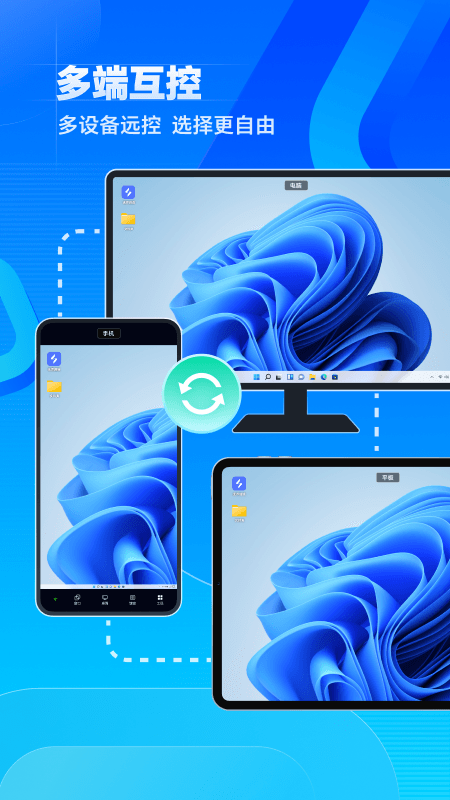
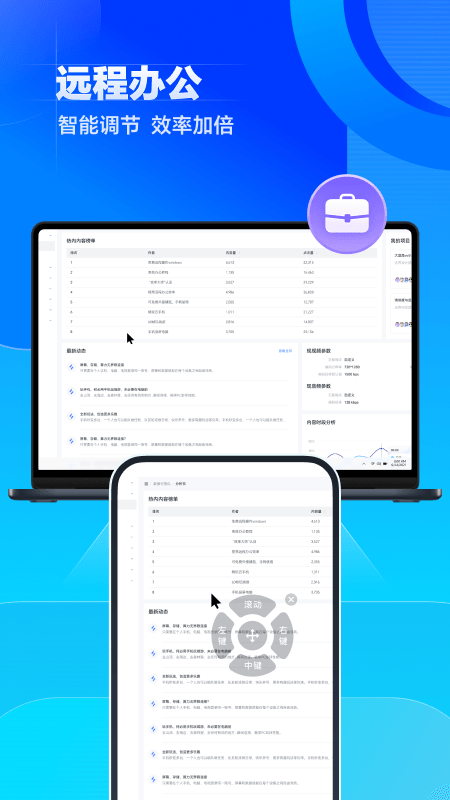

无界趣连1.3.35.1能够在手机端模拟电脑键盘与鼠标操作,连接远程设备后可通过虚拟按键完成文字输入、页面点击、窗口选择与光标移动,遇到需要处理文件或调整桌面程序的情况时,也能结合左右键功能完成对应操作,按键区域可根据实际使用习惯进行查看,减少没有实体外设时带来的限制,使远程办公、设备控制与临时任务处理更加灵活。
无界趣连1.3.35.1怎么用
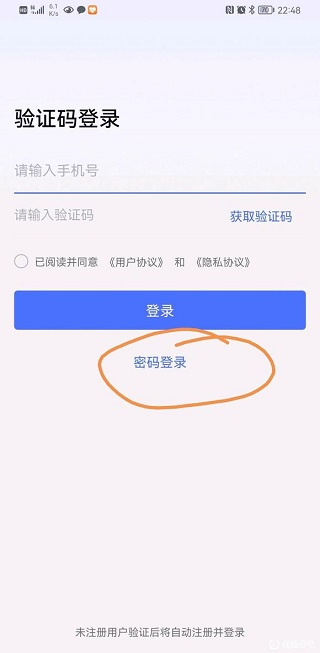
1、打开无界趣连app后,首先需要进行登录,登录方式分为验证码登录和密码登录,可选择下方的密码登录入口。
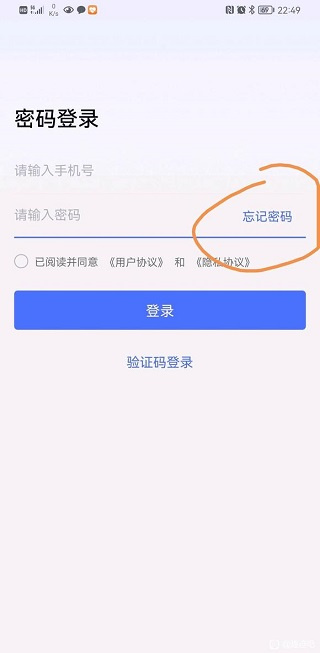
2、进入密码登录页面后,点击右侧的忘记密码入口,按照页面提示继续进行操作。
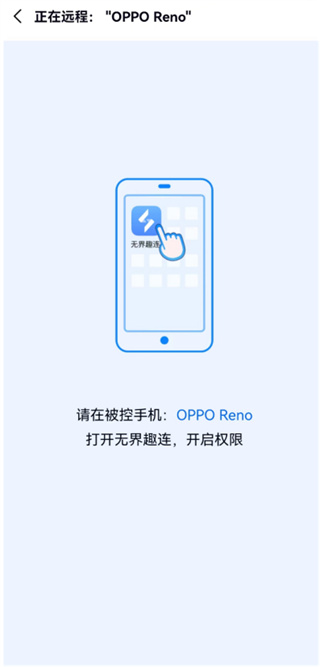
3、之后根据提示,在被控手机上打开无界趣连App,并开启相关权限即可进行连接准备。
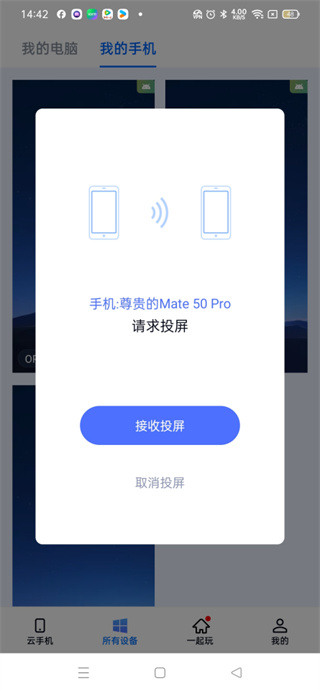
4、需要在被控的那台手机中打开无界趣连App,用来接收投屏请求后才可以正常使用。
软件特点
1、手势功能会将点击滑动长按拖动等动作对应到远程桌面,方便在手机屏幕上完成光标移动与项目选择操作。
2、单指轻触能够确认目标位置,连续点击可打开相关程序,遇到窗口调整时还能通过拖动改变当前显示范围。
3、双指缩放适合查看文字图片与网页细节,画面较小时无需频繁寻找按钮,也能更清楚确认需要处理的区域。
4、长按动作可用于调出右键菜单或执行指定功能,处理文件复制属性查看与选项切换时会更加方便快捷。
5、熟悉各类触控动作后能够减少重复按键步骤,外出没有鼠标设备时也能顺利完成常见桌面控制任务。
软件亮点
1、快捷指令页面可将常用按键组合提前保存,处理复制粘贴切换窗口或返回桌面时能够直接点击完成对应操作。
2、经常使用的组合键可以按照办公需求分别整理,避免每次重新寻找多个按键造成输入缓慢与操作中断情况。
3、不同远程程序所需的指令存在差异,可根据软件用途调整按键内容,使后续执行任务时更加符合实际习惯。
4、设置完成的快捷项目能够集中显示在控制区域,需要连续处理资料时可快速调用并减少重复输入造成的麻烦。
5、合理安排常用指令的名称与位置,有助于提升远程处理效率,也方便在较小屏幕中准确找到需要执行的功能。
软件特色
1、方向调整,适配画面
无界趣连1.3.35.1可根据远程桌面的显示情况切换横屏或竖屏模式,连接完成后先观察电脑页面比例,再选择较合适的方向进行查看。横屏适合展示完整桌面、表格与网页区域,竖屏则便于单手浏览聊天记录和较长文字,使不同任务都能获得较为舒服的显示范围。
2、画面变化,重新确认
切换屏幕方向后,远程页面会按照手机当前比例重新排列,部分窗口可能需要缩放或移动才能完整查看。此时可配合双指手势调整显示大小,再将需要处理的区域移动到屏幕中央。遇到文字过小或按钮被遮挡时,可再次改变方向,减少误触和看不清资料的情况。
3、场景选择,灵活使用
处理文档、表格与多窗口任务时,横向显示能够容纳更多桌面区域,方便同时查看工具栏和工作资料。阅读消息、输入短句或单手控制设备时,竖向方式会更加顺手。根据不同使用环境及时调整屏幕方向,能够改善远程查看体验,也让临时办公与设备管理更加省事。
小编点评
小编认为无界趣连1.3.35.1把键盘鼠标模拟、触控手势、快捷指令和屏幕方向调整整理得比较实用,平时需要从手机控制电脑时,可根据任务类型选择合适的操作方式。虚拟键盘与鼠标适合处理文字和桌面程序,手势功能方便完成点击、拖动与画面缩放,快捷指令则能减少组合键重复输入。横竖屏切换也能配合文档、网页和聊天场景改变显示范围,对于经常远程办公、查看资料或管理异地设备的人来说,这个版本还蛮方便,熟悉各项控制方式后,处理临时工作会轻松不少。