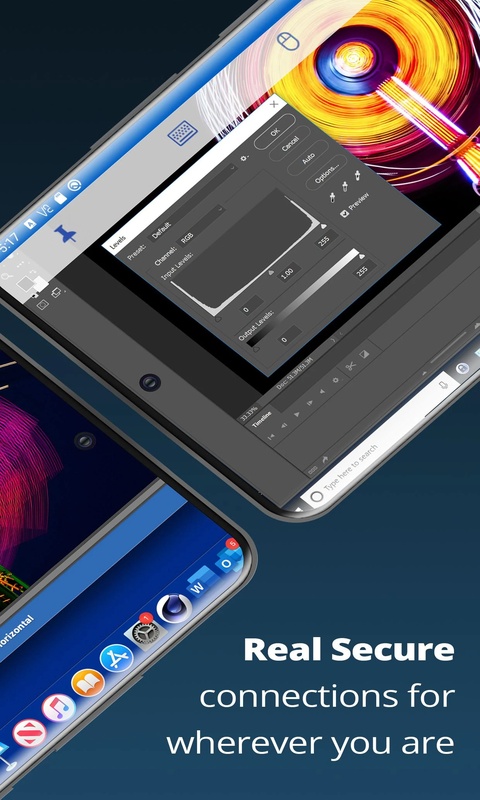
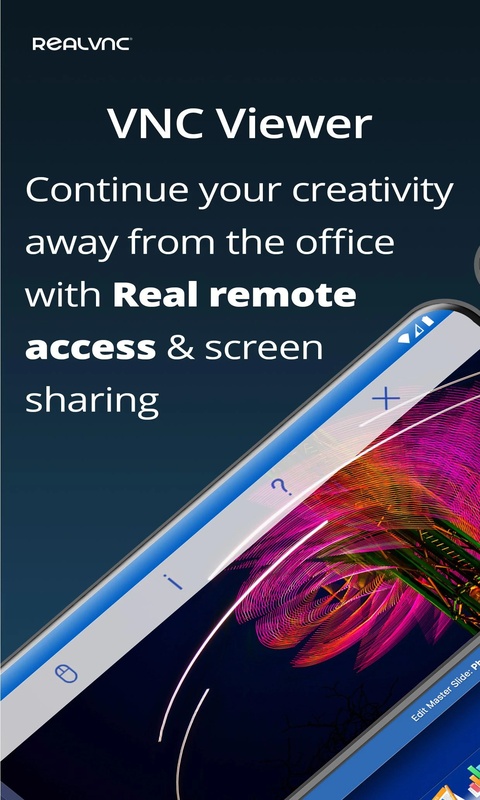
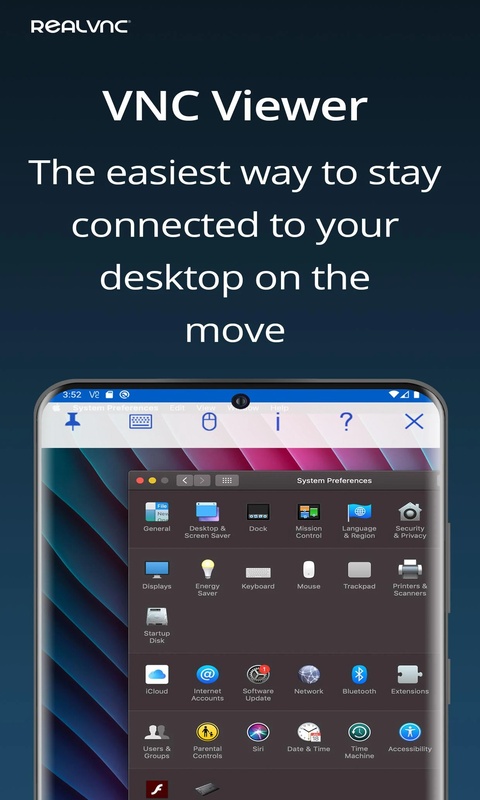
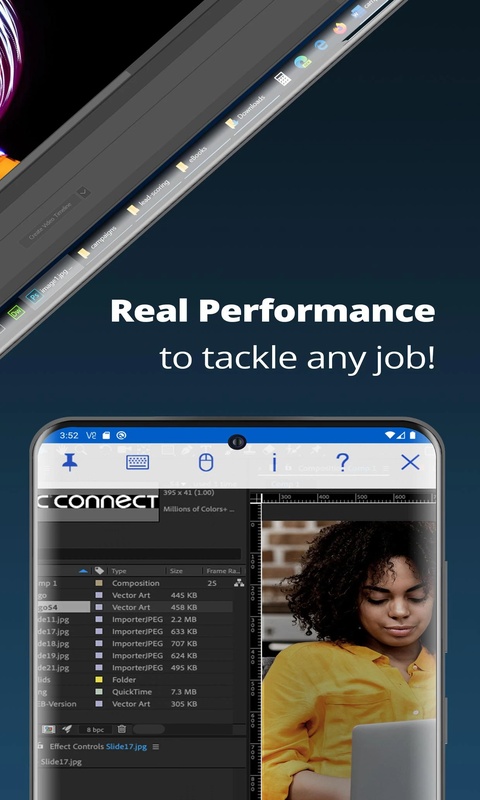
vncviewer围绕远程设备管理的系统工具软件。只需在对应设备开启配套服务,即可实现跨端桌面画面同步:指尖拖动即可模拟鼠标轨迹,按键输入能复刻键盘操作,远程操控就像直面设备本身。针对运维场景,它支持随时调取服务器界面、执行常规管理指令,彻底打破空间限制,消除跨设备操作的阻滞感,操作逻辑和本地完全一致,省去反复切换设备的繁琐。
vnc viewer怎么登录
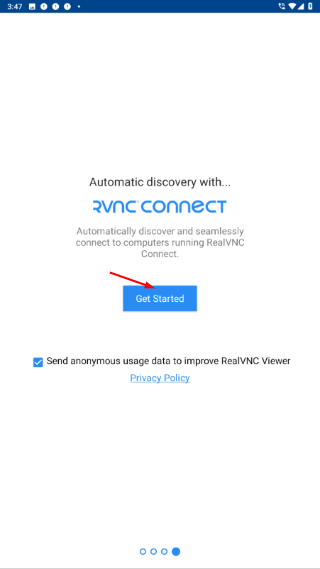
1、打开【VNCViewer】客户端,点击【GetStarted】按钮,即可进入初始引导环节,开启远程桌面连接的准备流程。
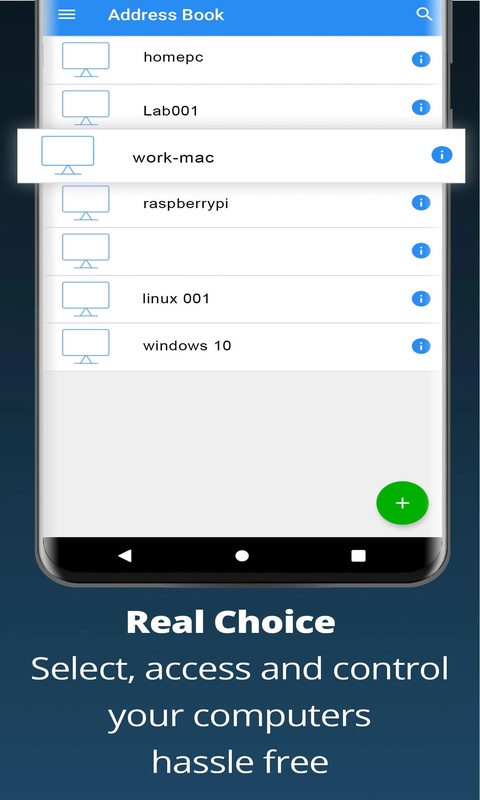
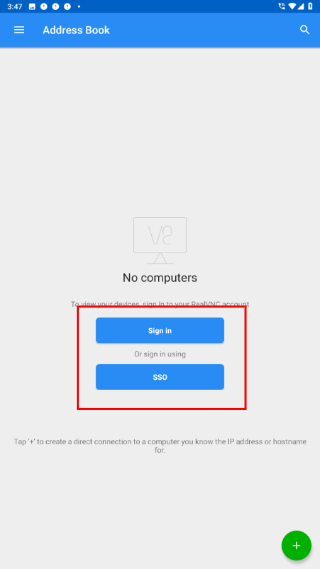
2、进入地址簿页面后,可选择普通账号登录或者【SSO】登录两种路径,完成验证后即可同步绑定的设备。
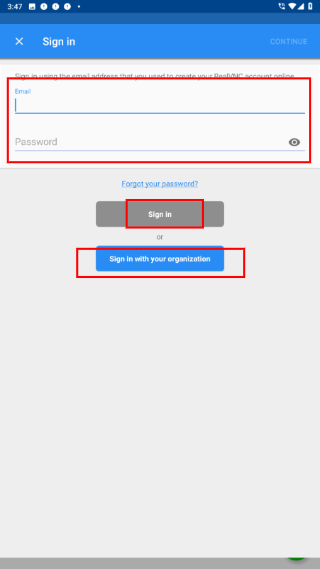
3、选择普通登录方式时,依次填写【Email】与【Password】信息,点击对应按钮即可完成个人账号的验证操作。
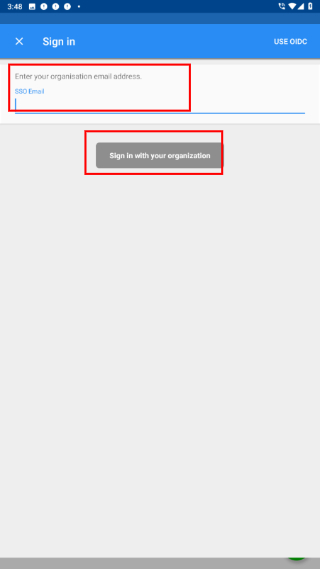
4、选择【SSO】登录方式时,填写对应组织邮箱信息,点击组织登录按钮即可完成企业账号的校验步骤。
应用内容
1、云服务实现快速互联,无需复杂配置即可建立与目标计算机的稳定连接。
2、支持多设备连接信息同步备份,切换不同设备时无需重复配置,保障操作连贯性。
3、专为移动场景打造远程桌面控制方案,助力随时随地管理电脑或服务器,满足高效远程运维需求。
4、适配专业运维人员需求,可通过移动设备远程管控服务器,突破空间限制提升工作效率。
5、唤起虚拟键盘输入内容,滑动键盘上方滑杆调取特殊功能键,完成复杂指令输入。
应用特色
1、滑动手指操控远程鼠标光标,点击屏幕实现左键单击,通过特定手势完成右键单击与滚动。
2、拖动手指移动远程鼠标定位,双击屏幕触发双击指令,调用工具栏帮助查看全手势映射。
3、打通安卓与PC端互联通道,实现跨设备无缝操控,为远程办公与运维提供便捷支持。
4、虚拟键盘增设高级功能键滑杆,搭配蓝牙键盘适配,满足多样化输入操作需求。
5、同步多设备连接信息,切换不同设备时直接调用已保存连接,快速发起远程操控。