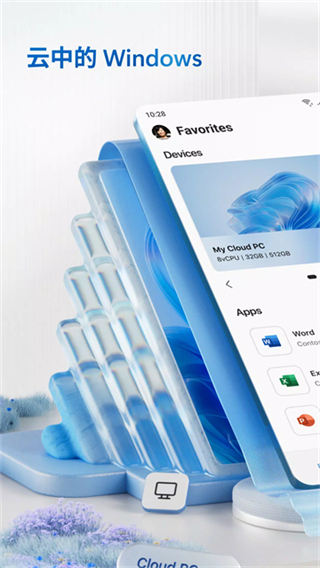
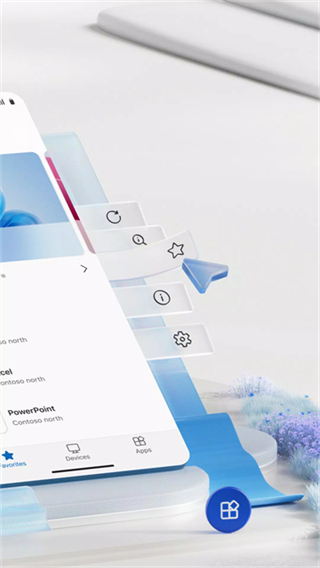
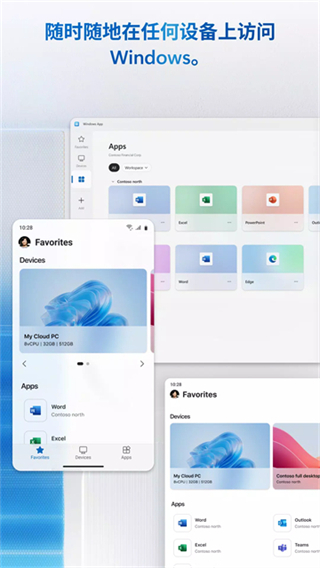
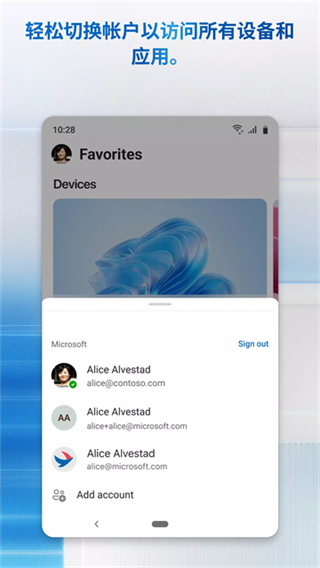
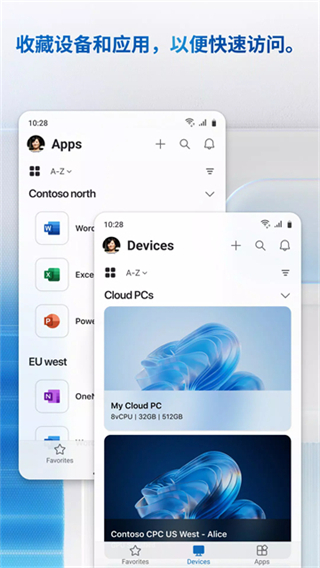
微软远程桌面是一款很多人装上之后就会一直留在手机里的远程工具,平时在外面突然需要用电脑处理文件、查资料或者打开某个程序,这类情况其实挺常见,有了微软远程桌面就轻松很多,手机或者平板就像一个随身的小电脑入口,随时连上自己的主机继续操作,出差路上、咖啡店里甚至等车的时候都能顺手把事情处理掉,体验下来更像是把工作环境随身带着走,而不是临时找替代方案,连接速度和画面表现也比较稳定,日常办公、简单设计甚至一些轻度操作都能顺畅进行,整体感觉就是方便、省心,还挺适合习惯跨设备办公的人群。
软件特色:
1、连接过程做得挺顺手,输入信息后基本几步就能完成配对,之后再次使用几乎是点一下就能进入电脑桌面,省去了反复折腾的麻烦;
2、画面显示效果比较细腻,远程之后看文档、表格甚至图片都不会觉得模糊,缩放和拖动也跟得上节奏,用久了会有种在本地操作的错觉;
3、对多设备切换支持得挺友好,手机、平板甚至不同系统之间切换都很自然,外出用手机简单处理,回到办公室再换设备继续,整个过程衔接得很顺畅;
4、在网络波动的情况下也能维持一个还不错的流畅度,不会轻易卡住或者断开,临时处理紧急事情的时候更安心,不用担心刚打开文件就掉线。
软件亮点:
1、支持远程操作各种常见软件,办公软件、浏览器甚至一些专业工具都能正常运行,实际用起来不会被功能限制住,日常需求基本都能覆盖;
2、文件处理这块也挺方便,远程打开电脑里的资料进行修改或者查看,不需要来回传文件,节省时间也避免版本混乱,用起来更清爽;
3、安全方面做得比较到位,连接过程有多层验证保护,使用时更放心,尤其是在公共网络环境下操作,也不用太担心隐私问题;
4、整体稳定性表现不错,长时间连接也不容易出问题,适合需要持续远程办公或者经常在外处理事务的人群,用久了会形成依赖感。
微软远程桌面怎么使用:
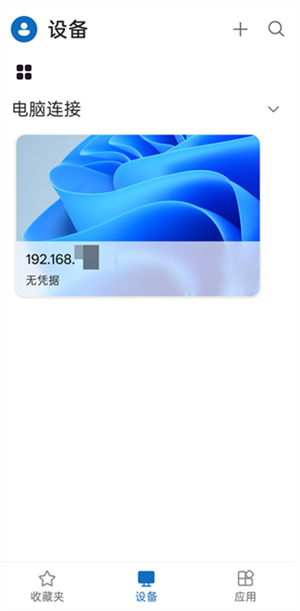
1、打开app后直接点击右上角的【+】号;
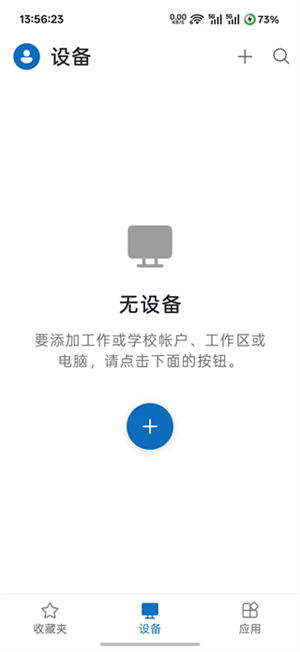
2、之后就能选择最下面的【电脑连接】选项;
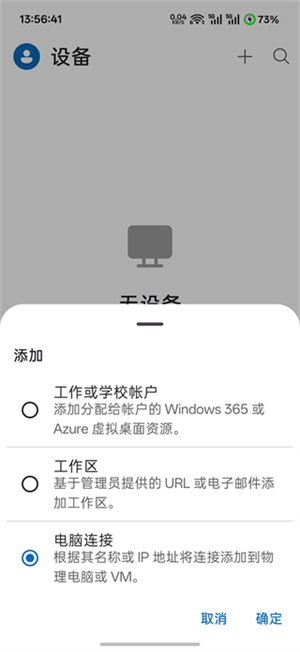
3、在电脑名称上填写相关的ip和信息;
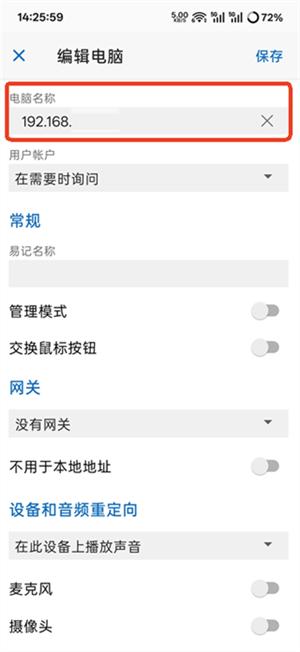
4、完成设置后就能点击远程控制来对应电脑了。