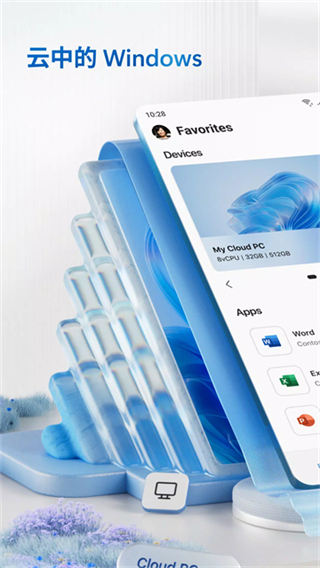
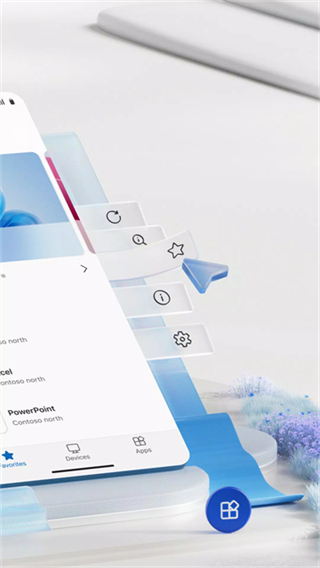
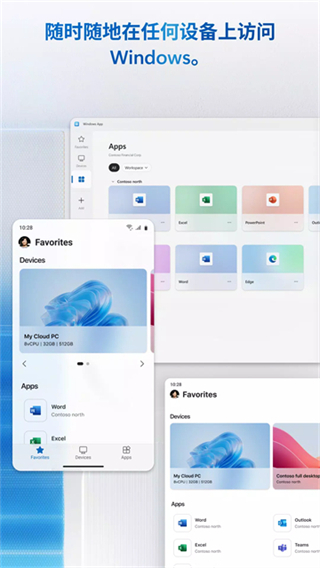
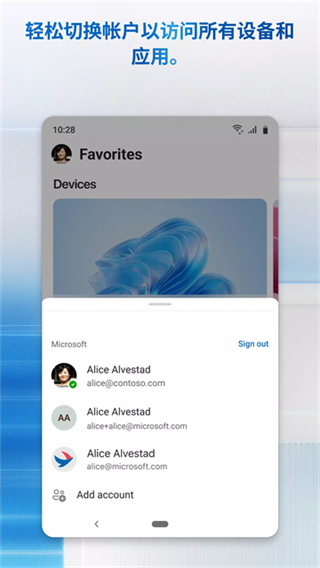
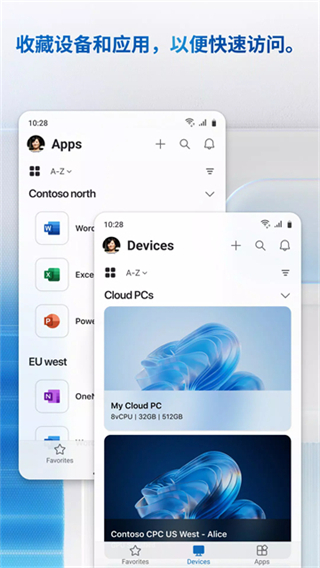
微软远程桌面中文版搭载全中文交互体系,各项功能与设置选项均以中文呈现,大幅降低操作与配置难度,提升整体使用顺畅度。这款远程操控工具具备高稳定性的跨设备连接能力,可实现移动终端与电脑终端的精准互联,全程保持数据传输的安全性与私密性。工具支持多场景远程操控,可快速调取电脑端各类办公资源,完成文件编辑、数据查看、会议演示等多项事务。
微软远程桌面怎么调分辨率
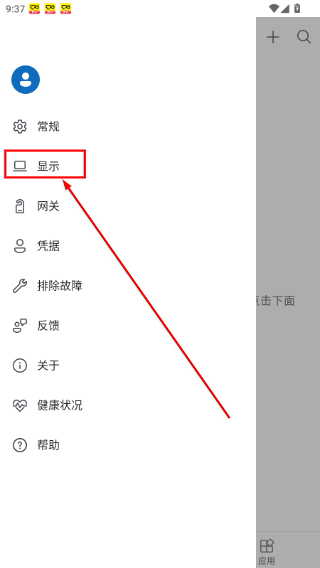
1、打开【微软远程桌面】app主界面,点击左上角的圆形头像图标,展开功能菜单。
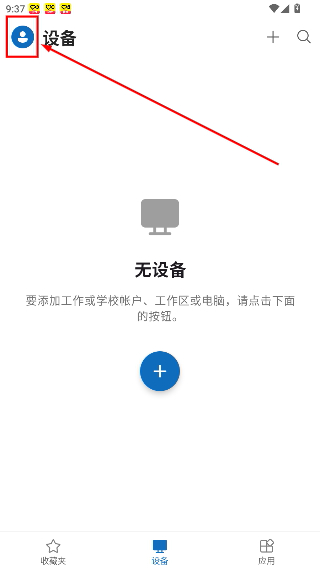
2、在展开的侧边栏菜单中,找到【显示】选项并点击,跳转至显示设置页面。
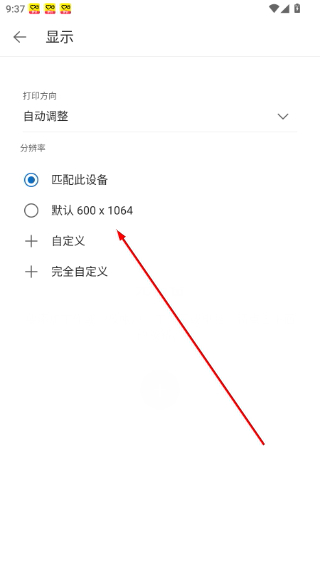
3、在【显示】设置页面的分辨率板块,可先选择预设分辨率,也可点击【自定义】选项。
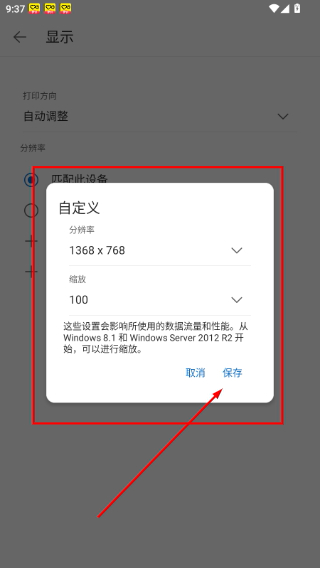
4、在自定义弹窗中,点击分辨率下拉框,选择分辨率,调整缩放比例,点击【保存】按钮即可。
软件特色
1、专属连接管理中心统一管控所有远程操作,简化流程步骤,提升设备连接与管理的便捷性。
2、支持PPT演示文稿外接监视器投影投放,拓展演示使用场景,满足商务展示与工作汇报需求。
3、采用高规格安全防护机制连接程序与数据,全程加密传输通道,全方位保障信息传输安全性。
4、搭载无缝音视频同步传输技术,保持画面与声音稳定输出,还原优质流畅的远程视听体验。
5、通过专业网关访问远程专属资源,拓宽连接范围,提升远程办公场景下的资源获取能力。
软件亮点
1、全功能模块搭载中文语言体系,消除使用过程中的语言障碍,适配不同人群的操作习惯。
2、兼容安卓与iOS双大移动操作系统,覆盖主流移动终端,实现多设备跨平台稳定连接使用。
3、触屏可模拟键鼠完整操作模式,适配无外设使用场景,突破硬件限制提升远程操控灵活性。
4、支持多档位色彩显示调节,适配不同显示需求,优化画面显示效果,提升远程观看舒适度。
5、工具永久免费开放使用权限,无广告植入干扰,操作逻辑简易,新手可快速掌握使用方法。