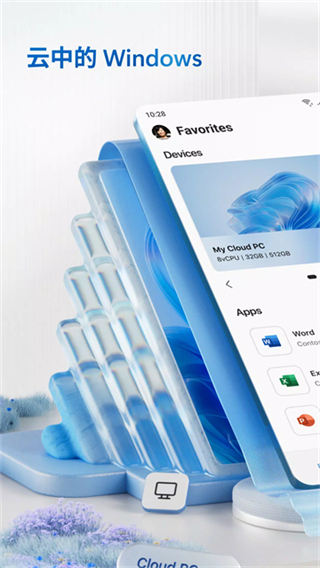
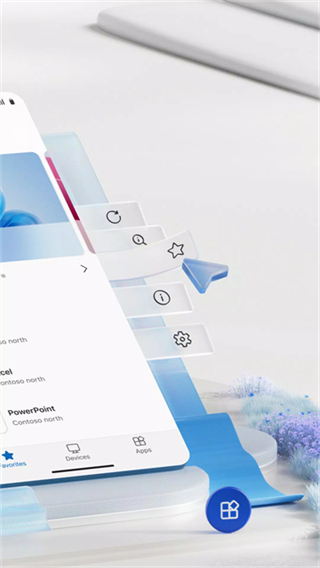
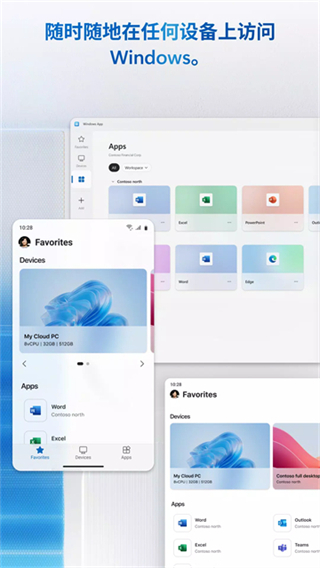
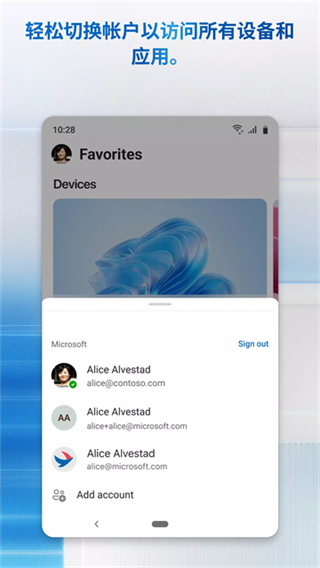
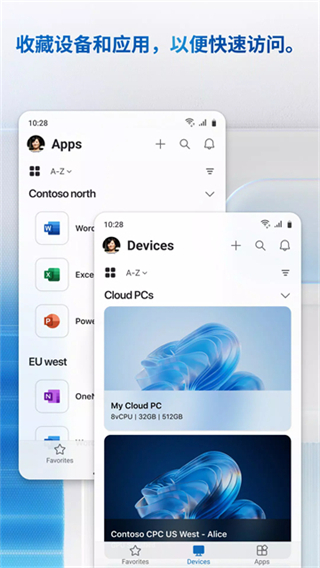
微软远程桌面手机版是微软官方推出的远程控制工具,依托稳定安全的连接机制,为远程办公与设备互联提供可靠支持。工具无需在电脑端加装额外程序,完成远程权限开启后即可快速建立连接,支持通过移动设备访问电脑端文件、演示 PPT文档、播放影音资源。平台连接过程稳定流畅,画面传输清晰无延迟,操作响应精准同步,适配各类办公与日常使用场景。
微软远程桌面app怎么设置深色模式
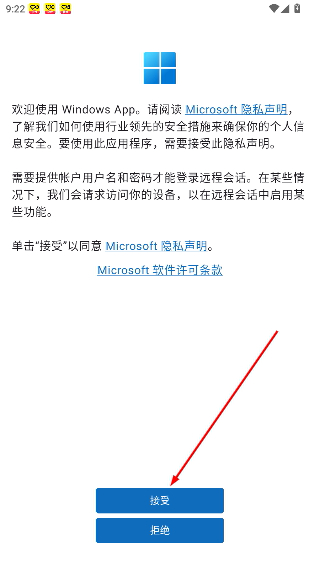
1、打开【微软远程桌面】app后,弹出隐私声明确认页面,点击【接受】按钮,进入主界面。
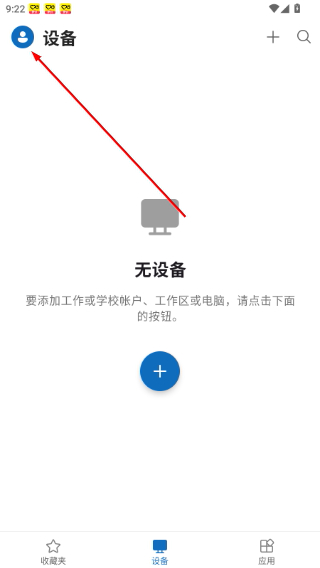
2、进入app主界面后,点击左上角的圆形头像图标,展开侧边栏功能菜单。
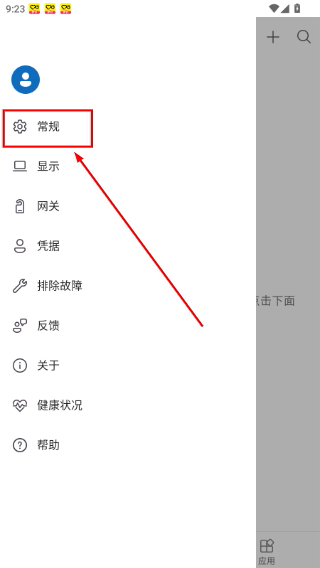
3、在展开的侧边栏菜单中,找到列表的【常规】选项并点击,跳转至常规设置页面。
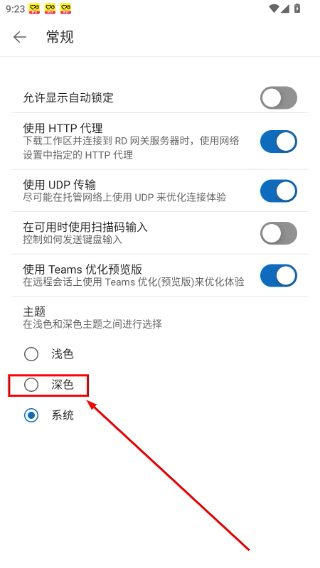
4、在常规设置页面下滑,找到主题板块,点击【深色】对应的按钮,即可完成深色模式设置。
软件特色
1、支持多点触控手势完成屏幕操控,双指缩放与窗口滚动操作流畅度,还原桌面端使用习惯。
2、完整模拟电脑键鼠交互模式,精准实现右键点击与文字输入,保障远程操作的精准度。
3、搭载高清画面显示与低延迟传输技术,维持稳定输出画质,保障远程办公与娱乐的使用体验。
4、配备多类型扩展插件适配多样场景,满足文档编辑影音播放等需求,拓展远程工具使用边界。
5、支持多任务分屏同步运行,同时处理多项操作任务,显著提升跨设备工作的整体效率。
软件亮点
1、搭载微软官方安全认证体系,全程加密传输数据,完善权限管理机制,守护设备与信息安全。
2、支持自定义界面布局与显示主题,按照个人偏好调整参数,打造专属个性化远程操作环境。
3、深度接入微软云端服务体系,实现文件资源跨设备同步,衔接多平台工作与生活场景。
4、适配手机平板等多类终端设备,响应式界面自动适配屏幕,保持统一流畅的操作感受。
5、兼容触控键鼠手写笔多类外设,AI辅助简化操作流程,实现全场景高效协同作业。